


Chrome확장프로그램강력한워크플로.

스크린샷, Shopee 조사, 양식 자동화, SOP 기록을 위한 집중형 Chrome 확장 프로그램을 선택하세요.

집중형 도구 0종Manifest V3명시된 권한하나의 안전한 계정
추천 확장 프로그램 — 작업을 선택하세요
확장 프로그램 카탈로그

필요한 결과를 선택하세요.

각 확장 프로그램은 입력부터 내보내기까지 하나의 브라우저 워크플로를 완결합니다.

이 언어로 게시된 확장 프로그램이 아직 없습니다.
설계부터 단순하게

작업으로 시작하고, 제어권을 유지하고, 결과를 보관하세요.

CTC 도구는 지금 처리할 작업, 설정, 저장된 데이터를 각 작업에 맞는 화면에 담아 둡니다.

01

소스 선택

처리하려는 페이지, 데이터셋, 워크플로를 엽니다.

02

명확한 동작 하나 실행

팝업이 다음 동작, 현재 상태, 유효한 컨트롤을 보여줍니다.

03

내보내기 또는 계속 진행

표준 파일로 저장하거나 데이터 작업 공간에서 더 큰 결과를 관리하세요.

설치 전에 확인하세요

목적, 권한, 한도, 가격이 항상 보입니다.

모든 제품 페이지는 확장 프로그램의 기능, 접근 가능한 사이트, 로컬에 남는 것, Pro가 워크플로를 바꾸는 지점을 설명합니다.

집중된 목적

복잡한 브라우저 유틸리티 모음이 아닌 하나의 핵심 작업.

명시적 접근

권한은 눈에 보이는 제품 기능과 문서화된 데이터 사용에 대응합니다.

이동 가능한 결과물

스크린샷, 데이터셋, 문서는 표준 내보내기 형식을 사용합니다.

명시적 권한 경계를 지나 이동 가능한 내보내기로 향하는 로컬 브라우저 데이터
실용 가이드

도구를 선택하기 전에 워크플로를 익히세요.

방법, 장단점, 권한, 안전한 운영 범위를 검토하세요.

검증 단계를 거쳐 보호된 로컬 데이터에 접근하는 Chrome 확장 프로그램 권한
Chrome 보안 · 8분

안전한 Chrome 확장 프로그램을 고르는 방법

Chrome 확장 프로그램을 설치하기 전에 권한, 개발자, 데이터 처리, 업데이트, 가격, 내보내기 옵션을 확인하세요.

가이드 읽기
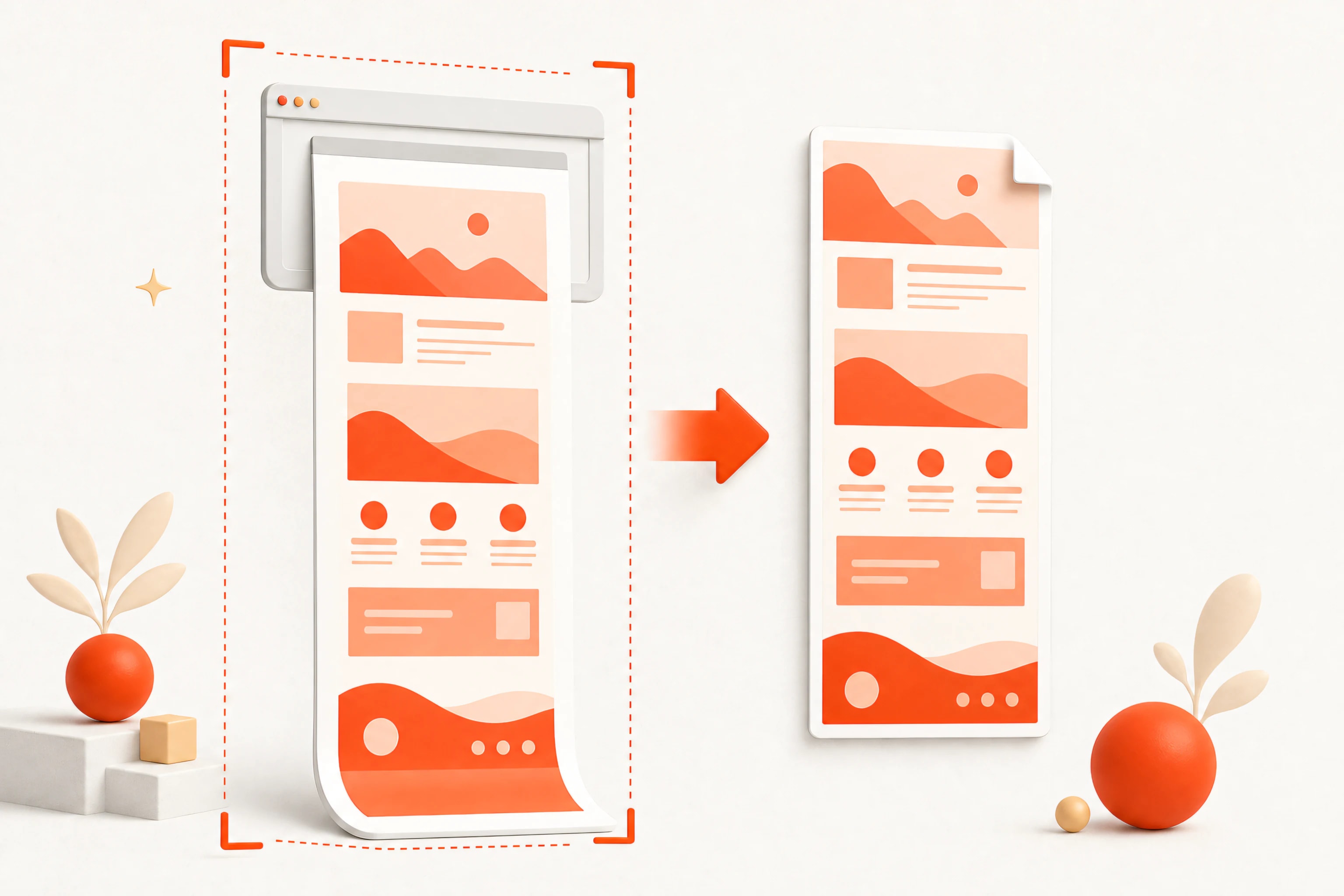
스크롤 웹페이지 전체가 하나의 연속된 전체 페이지 이미지로 캡처된 모습
스크린샷 · 7분

Chrome에서 전체 페이지 스크린샷을 찍는 방법

Chrome에서 스크롤되는 웹페이지 전체를 캡처하고 직접 이어 붙이지 않고 PNG, JPEG, PDF로 내보내세요.

가이드 읽기
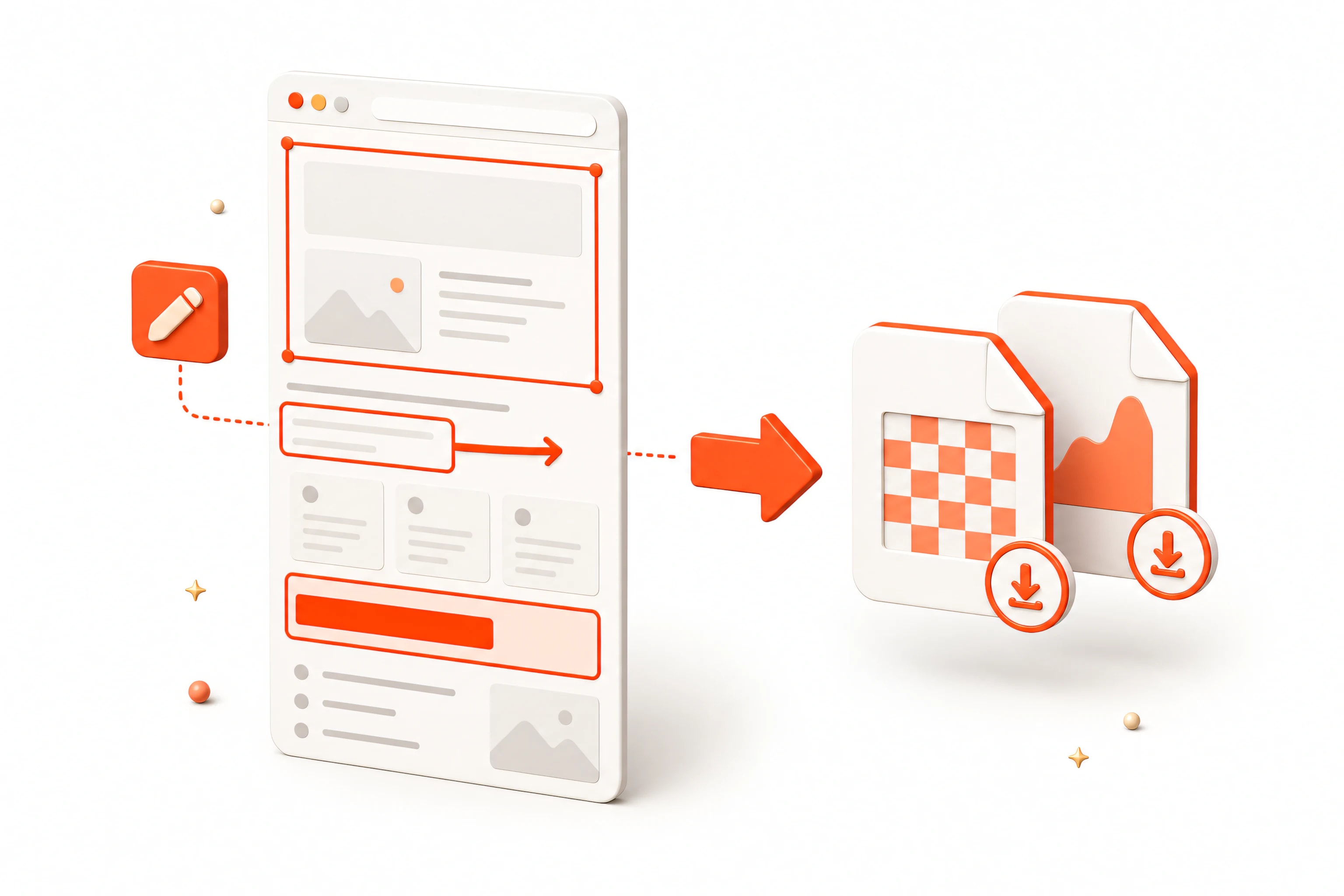
주석, 가림 처리, 이미지 내보내기가 적용된 전체 페이지 브라우저 캡처
스크린샷 · 7분

전체 페이지 스크린샷에 주석을 달고 내보내는 방법

원본 웹페이지 캡처를 명확한 QA 보고서, 지원 설명, 디자인 검토 자료 또는 공유용 PDF로 만드세요.

가이드 읽기