
캡처 전에 페이지 상태를 정리하세요
접힌 영역을 열고 쿠키 배너를 닫은 뒤 이미지 로딩을 기다리고 지연 로딩 영역을 스크롤하세요. 전체 페이지 스크린샷은 현재 렌더링된 상태를 기록하므로 숨겨졌거나 로딩 중인 콘텐츠는 빠질 수 있습니다.
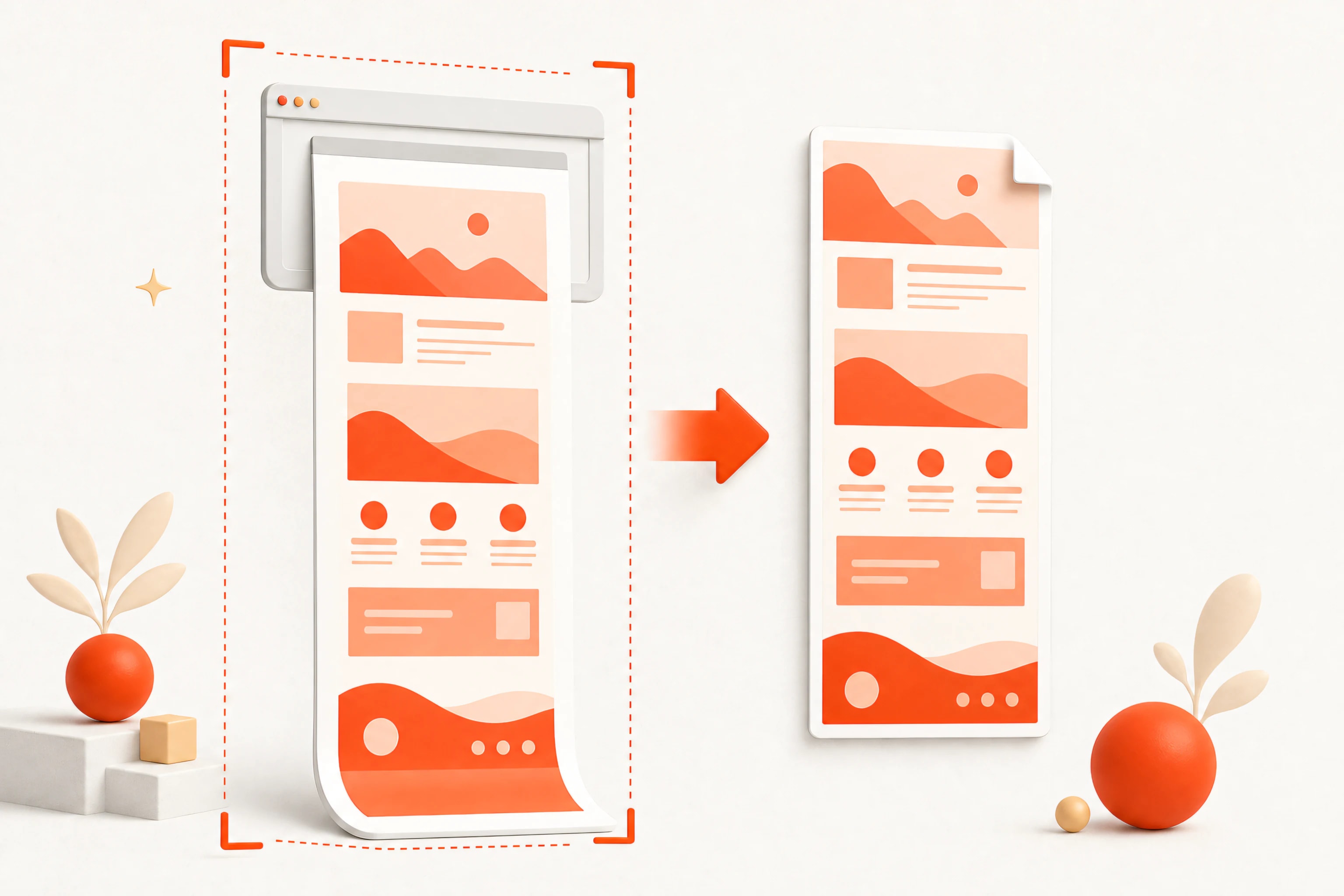
스크롤 영역 전체를 캡처하세요
전체 페이지 스크린샷 확장 프로그램은 문서를 스크롤하며 화면 크기별 프레임을 캡처한 뒤 하나로 합칩니다. 요청 시 탭을 활성 상태로 두고 캡처 중에는 확대 수준이나 창 크기를 바꾸지 마세요.
일반적인 캡처 문제를 확인하세요
고정 헤더가 반복되거나 프레임 사이에서 애니메이션이 바뀔 수 있고, 매우 긴 페이지는 브라우저 메모리 한도를 넘을 수 있습니다. 좋은 도구는 고정 요소를 감지하고 부분 결과와 안전한 크기 한도를 명확히 알립니다.
다음 작업에 맞춰 내보내세요
선명한 인터페이스에는 PNG, 파일 크기가 중요하면 JPEG, 검토나 보관에는 PDF를 사용하세요. 페이지 제목과 캡처 날짜를 파일명에 넣으면 확장 프로그램 밖에서도 찾기 쉽습니다.