




Quelle wählen
Öffne die Seite, den Datensatz oder den Ablauf, den du verarbeiten möchtest.
Wähle fokussierte Chrome-Erweiterungen für Screenshots, Shopee-Recherche, Formulare und SOP-Aufzeichnung.
Jede Erweiterung führt einen Browserablauf von der Eingabe bis zum Export aus.
CTC-Tools halten direkte Arbeit, Einstellungen und gespeicherte Daten in der passenden Oberfläche für jede Aufgabe.
Öffne die Seite, den Datensatz oder den Ablauf, den du verarbeiten möchtest.
Das Popup zeigt die nächste Aktion, den aktuellen Status und verfügbare Steuerelemente.
Speichere Standarddateien oder verwalte größere Ergebnisse im Datenbereich.
Auf jeder Produktseite wird erläutert, was die Erweiterung bewirkt, auf welche Websites sie zugreifen kann, was lokal bleibt und wo Pro den Workflow ändert.
Eine zentrale Aufgabe statt einer überladenen Sammlung von Browserwerkzeugen.
Berechtigungen werden sichtbaren Produktfunktionen und dokumentierter Datennutzung zugeordnet.
Screenshots, Datensätze und Dokumente verwenden gängige Exportformate.

Prüfe Methode, Abwägungen, Berechtigungen und sichere Einsatzgrenzen.
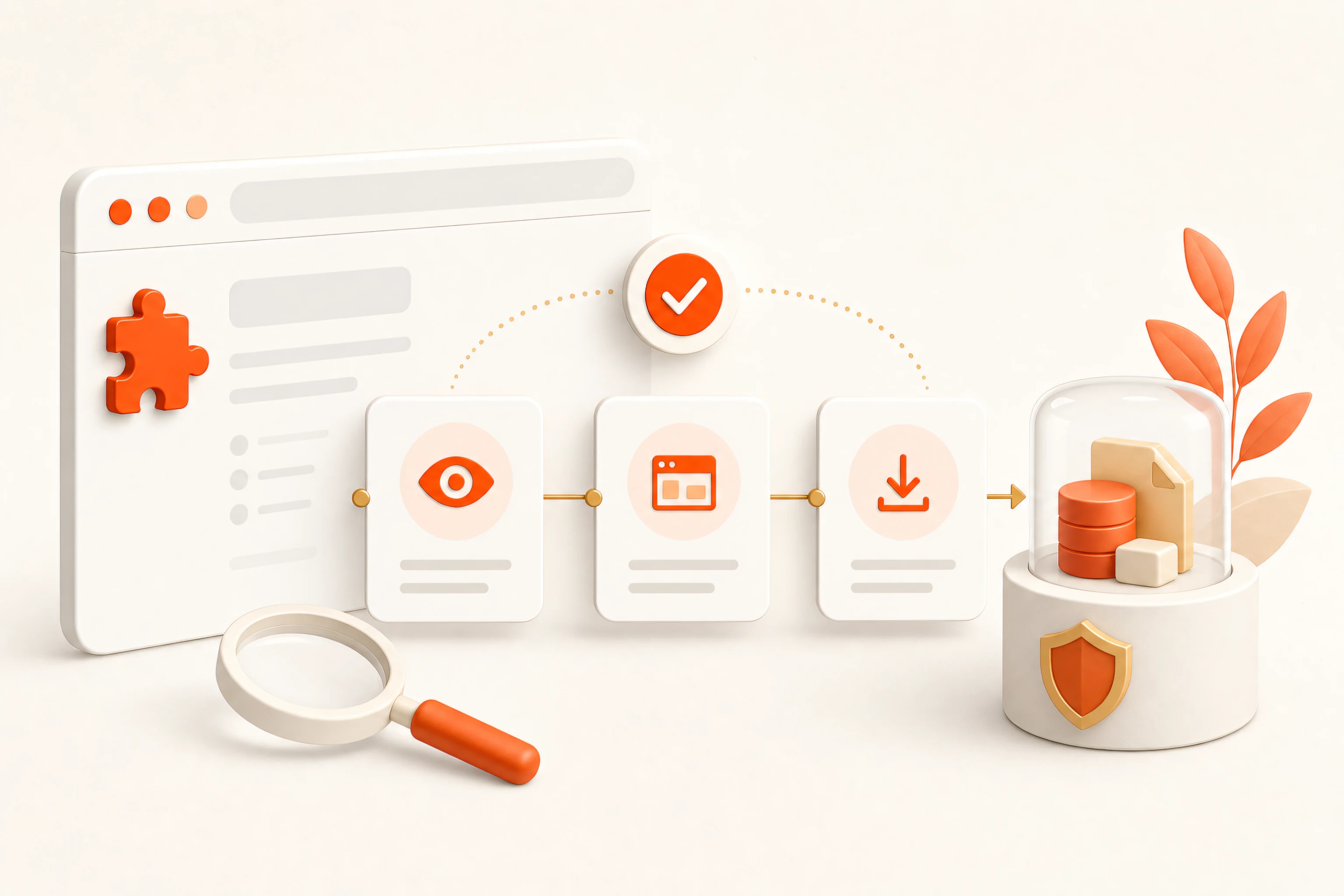
Prüfen Sie Berechtigungen, Anbieter, Datenverarbeitung, Updates, Preis und Export, bevor Sie eine Chrome-Erweiterung installieren.
Anleitung lesen →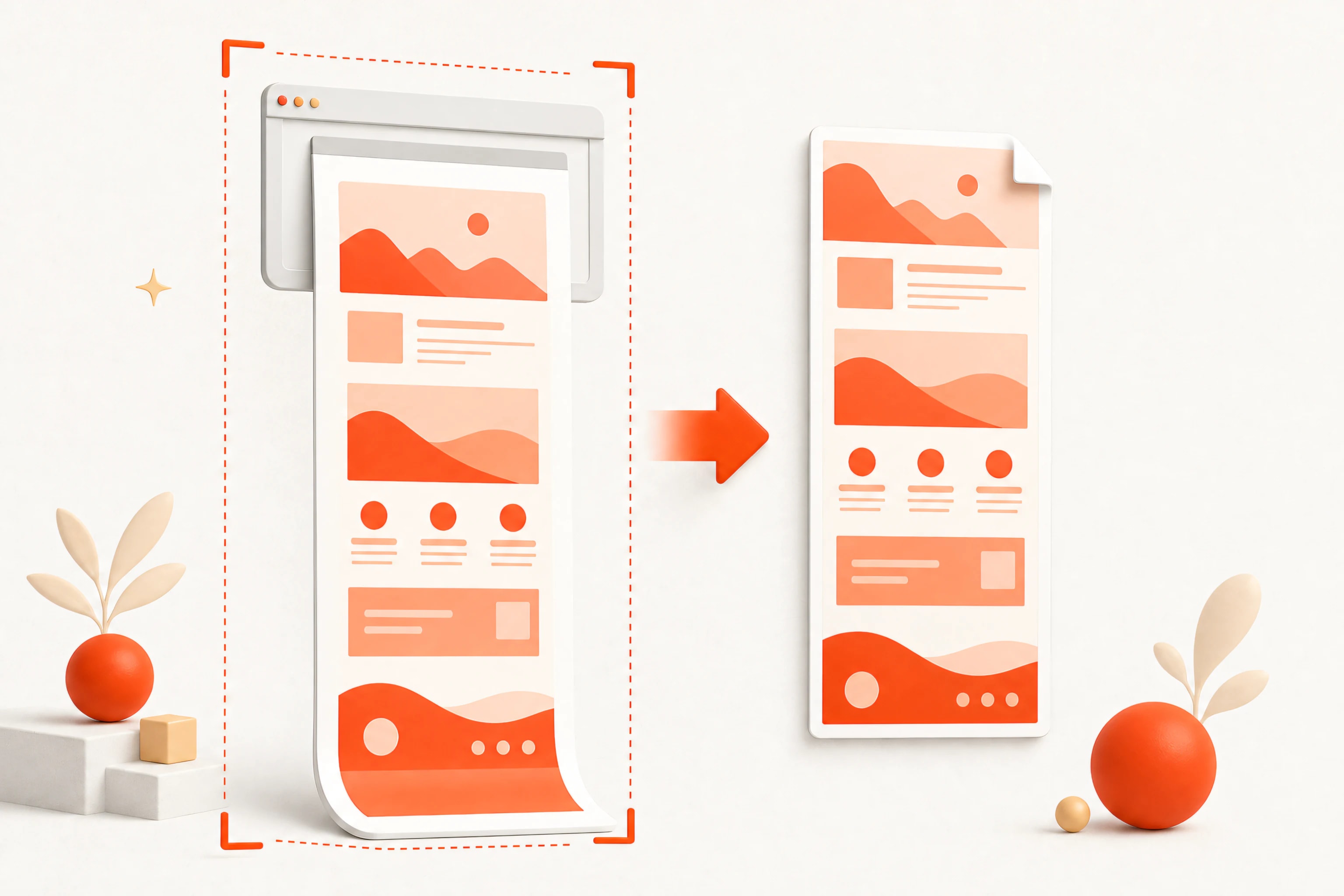
Erfassen Sie eine komplette scrollbare Seite in Chrome und exportieren Sie PNG, JPEG oder PDF ohne manuelles Zusammensetzen.
Anleitung lesen →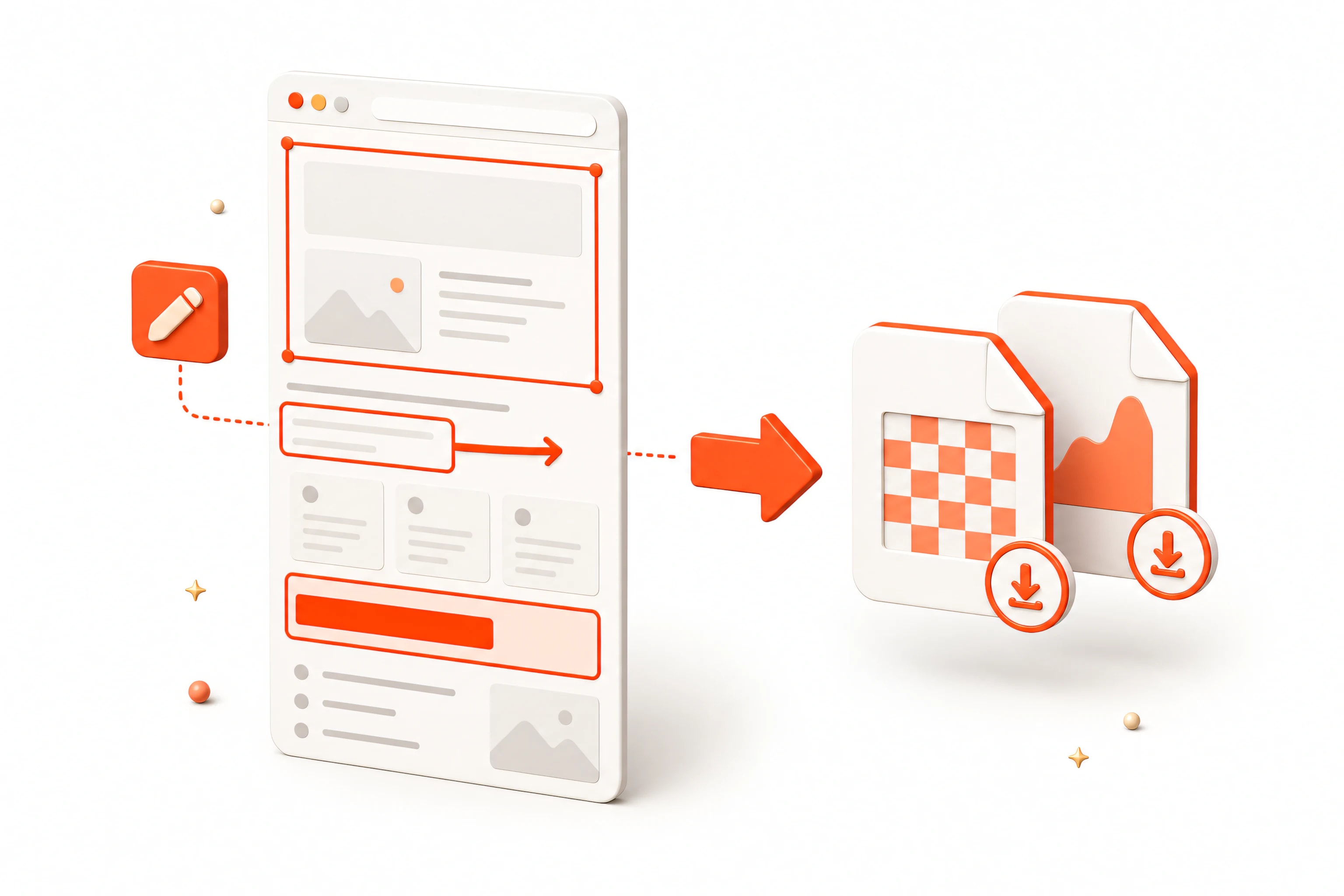
Machen Sie aus einer Webseitenaufnahme einen klaren QA-Bericht, eine Support-Erklärung, Designprüfung oder teilbare PDF.
Anleitung lesen →