
Bereiten Sie den Seitenzustand vor
Öffnen Sie eingeklappte Bereiche, schließen Sie Cookie-Banner, warten Sie auf Bilder und scrollen Sie durch nachgeladene Abschnitte. Der Screenshot erfasst den aktuellen Zustand; verborgene oder unfertige Inhalte bleiben unvollständig.
Erfassen Sie den gesamten Scrollbereich
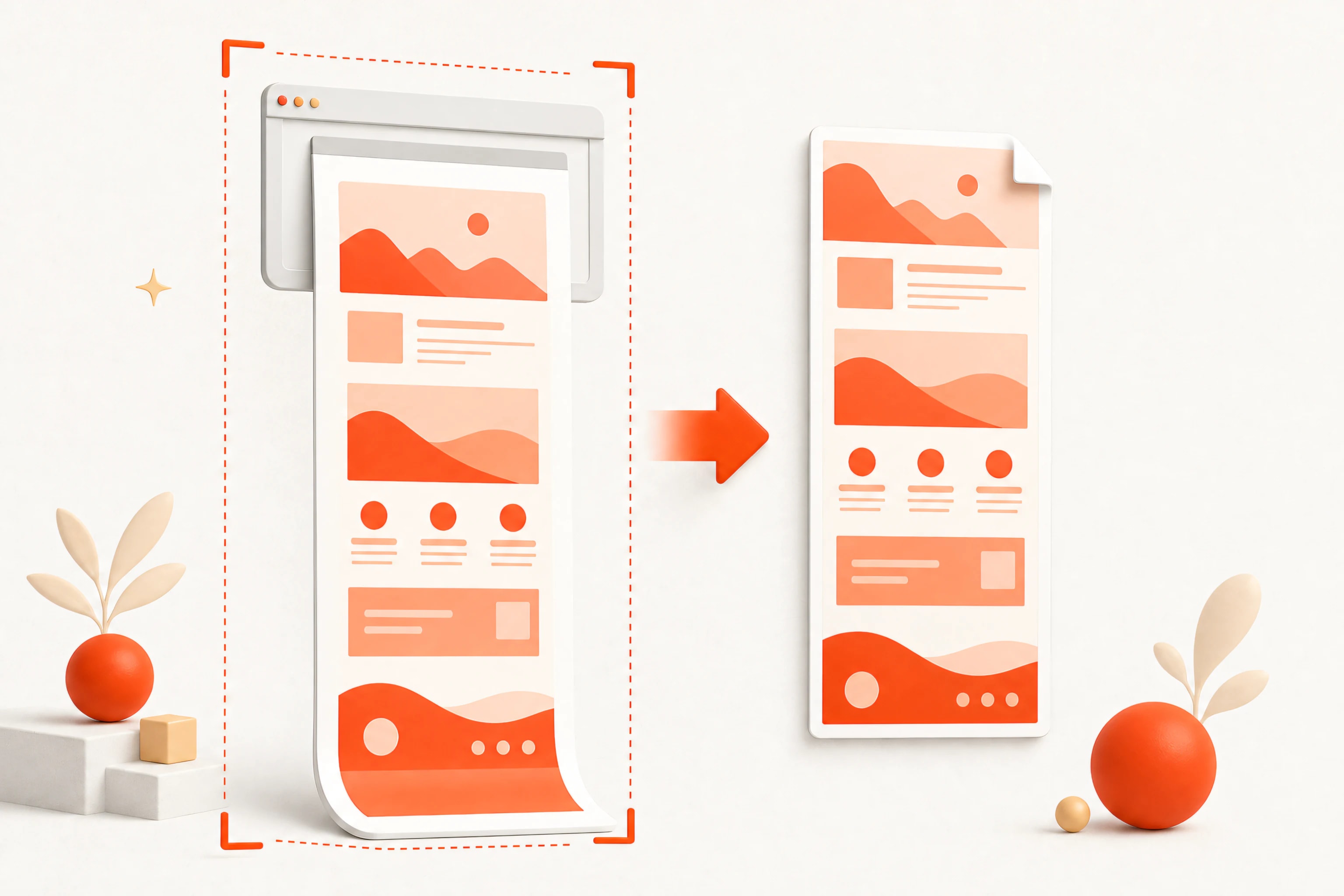
Die Erweiterung scrollt durch das Dokument, erfasst Ansichten in Fenstergröße und fügt sie zusammen. Halten Sie den Tab aktiv und ändern Sie währenddessen weder Zoom noch Fenstergröße.
Prüfen Sie typische Aufnahmefehler
Fixierte Kopfzeilen können sich wiederholen, Animationen zwischen Ansichten wechseln und sehr lange Seiten den Speicher überlasten. Gute Werkzeuge erkennen feste Elemente, melden Teilergebnisse und setzen sichere Größenlimits.
Exportieren Sie für den nächsten Schritt
Nutzen Sie PNG für scharfe Oberflächen, JPEG für kleinere Dateien und PDF für Prüfung oder Archiv. Seitentitel und Aufnahmedatum im Dateinamen erleichtern die spätere Zuordnung.