
擷取前先整理頁面狀態
展開摺疊內容、關閉 Cookie 橫幅、等待圖片載入,並捲過延遲載入區塊。完整頁面截圖記錄目前呈現的狀態,因此隱藏或尚未載入完成的內容仍會缺漏。
擷取整個可捲動範圍
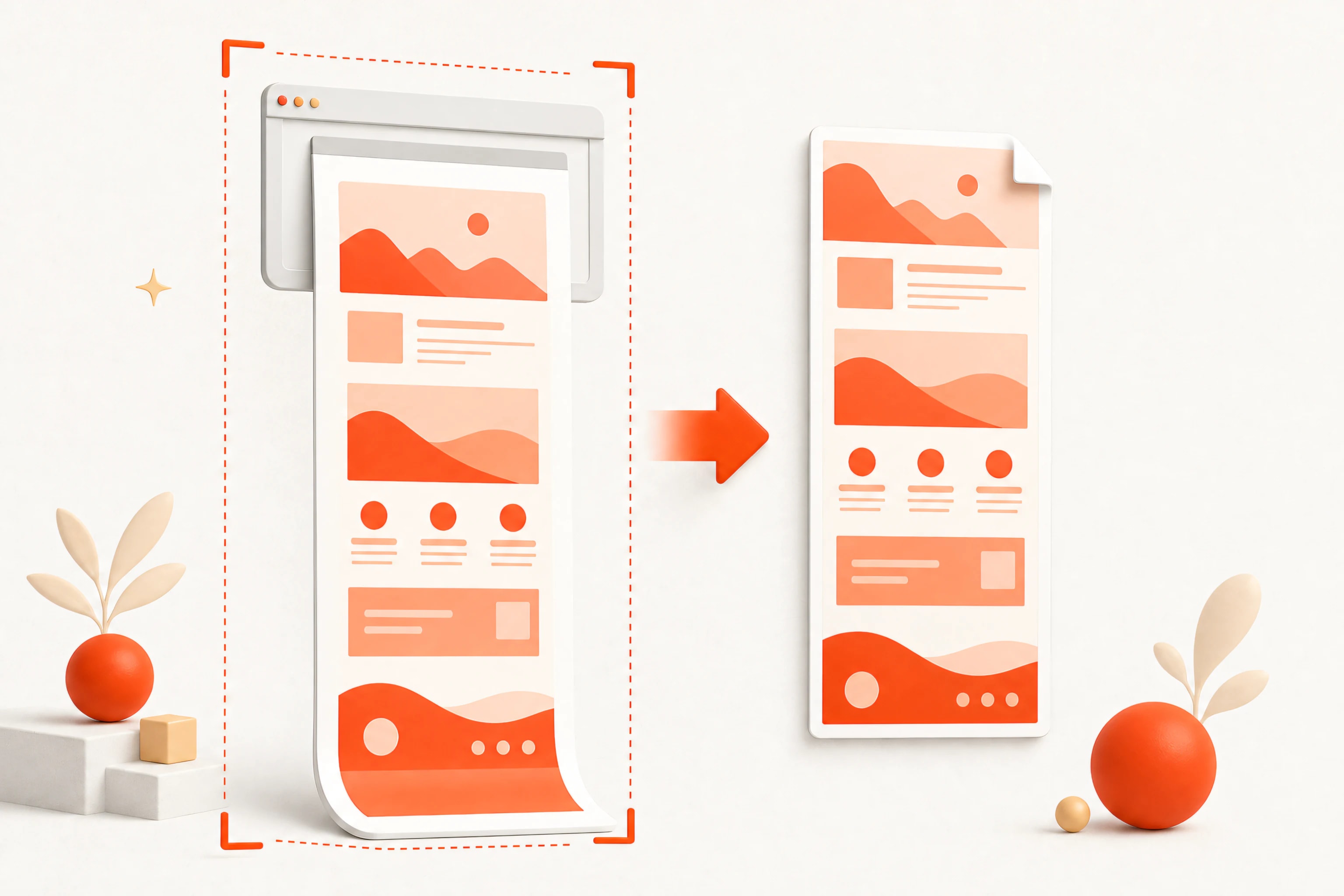
完整頁面截圖擴充功能會捲動文件、擷取與視窗相同大小的畫面,再合併成單一結果。依提示保持分頁作用中,過程中不要更改縮放或視窗大小。
檢查常見擷取問題
固定標頭可能重複,動畫可能在畫面間改變,極長頁面也可能超出瀏覽器記憶體。好的工具會偵測固定元素、清楚回報部分結果,並設定安全上限,而不是無聲失敗。
依下一個工作選擇匯出
介面細節用 PNG,重視檔案大小時用 JPEG,審查或封存則用 PDF。檔名加入頁面標題與擷取日期,離開擴充功能後仍容易辨識。