



Chrome拡張機能。大きなワークフロー。

スクリーンショット、Shopee 調査、フォーム自動化、SOP 記録に適した Chrome 拡張機能を選べます。

用途別の 0 ツールManifest V3見える権限安全なひとつのアカウント
注目の拡張機能 — 作業を選択
拡張機能カタログ

必要な成果を選びましょう。

各拡張機能が、入力からエクスポートまでひとつのブラウザーワークフローを完結させます。

この言語で公開済みの拡張機能はまだありません。
シンプルな設計

作業から始め、操作を把握し、成果を手元に残す。

CTC ツールは、目の前の作業、設定、保存データを、それぞれの用途に合う画面で管理します。

01

対象を選ぶ

処理したいページ、データセット、ワークフローを開きます。

02

明確な操作をひとつ実行

ポップアップに次の操作、現在の状態、利用できるコントロールが表示されます。

03

エクスポートまたは続行

標準形式で保存するか、データワークスペースで大きな結果を管理します。

インストール前に確認

目的、権限、上限、料金をいつでも確認できます。

各製品ページで、拡張機能の役割、アクセス先、ローカルに残るデータ、Pro による変更点を説明します。

明確な目的

機能を詰め込んだブラウザーツールではなく、中心となるひとつの作業に集中します。

明示的なアクセス

権限は、見える製品機能と文書化されたデータ利用に対応します。

持ち運べる成果物

スクリーンショット、データセット、文書を標準形式でエクスポートします。

ローカルのブラウザーデータが明示的な権限境界を越えて持ち運べるエクスポートになる流れ
実践ガイド

ツールを選ぶ前にワークフローを理解できます。

手順、トレードオフ、権限、安全に作業するための境界を確認してください。

検証手順を通って保護されたローカルデータへ進む Chrome 拡張機能の権限
Chrome の安全性 · 8 分

安全な Chrome 拡張機能を選ぶ方法

Chrome 拡張機能を入れる前に、権限、開発元、データ処理、更新、料金、エクスポートを確認しましょう。

ガイドを読む
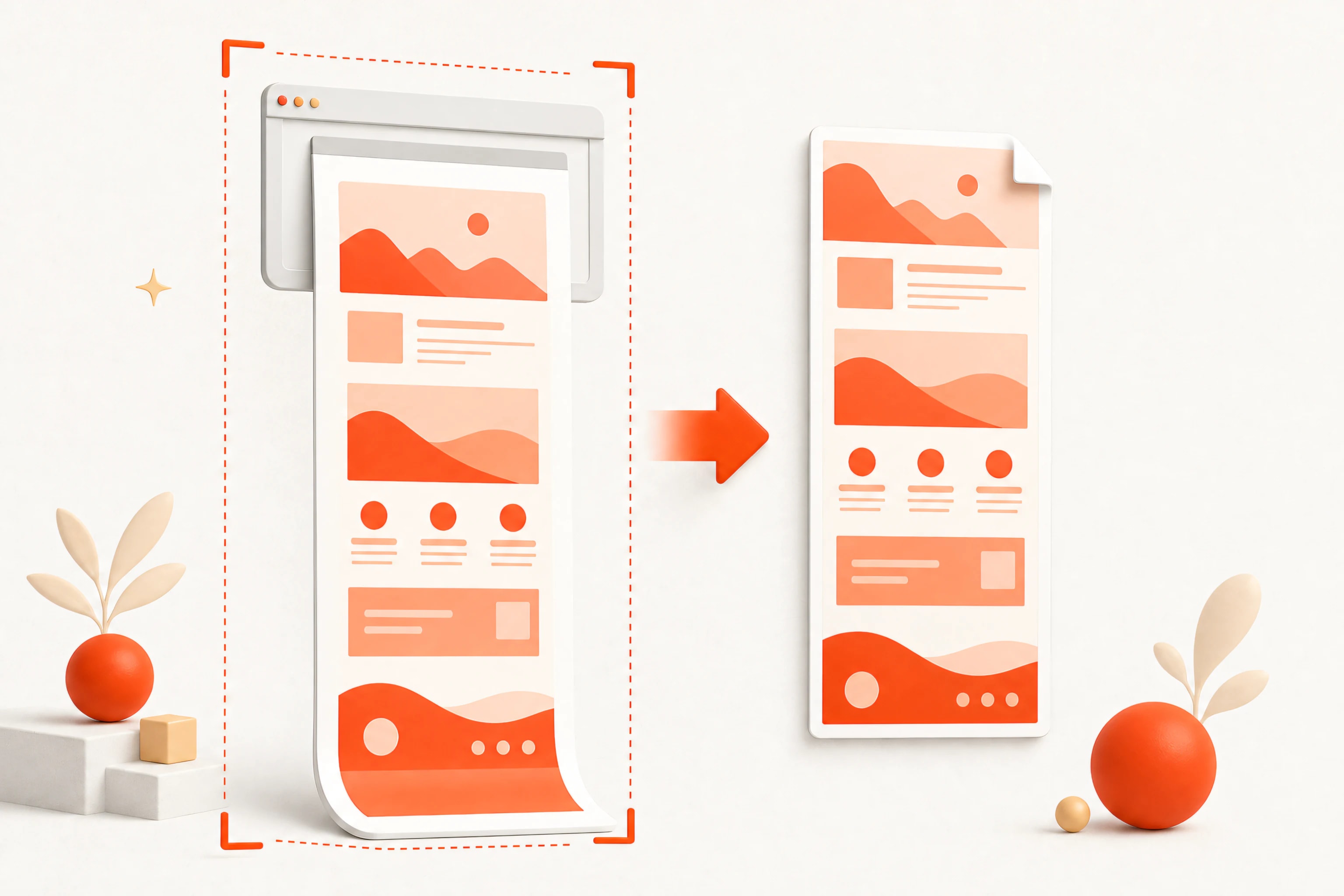
スクロールするウェブページ全体を単一の連続画像としてキャプチャした状態
スクリーンショット · 7 分

Chrome でページ全体をスクリーンショットする方法

Chrome のスクロールページ全体をキャプチャし、手動で結合せず PNG、JPEG、PDF として出力します。

ガイドを読む
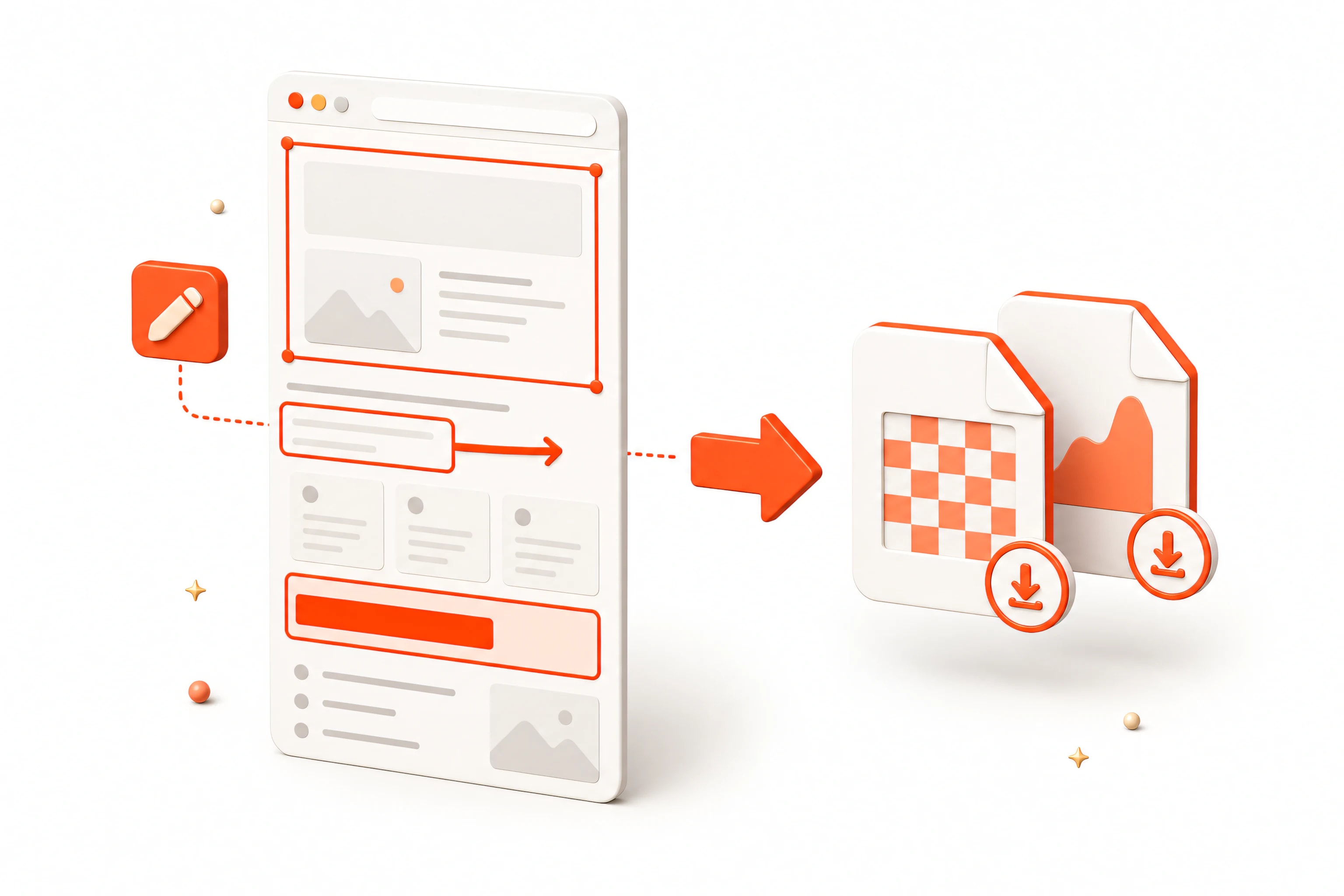
注釈、マスキング、画像出力が施されたページ全体のブラウザーキャプチャ
スクリーンショット · 7 分

ページ全体のスクリーンショットに注釈して出力する方法

元のページキャプチャを、明確な QA 報告、サポート説明、デザインレビュー、共有用 PDF に整えます。

ガイドを読む