
Ihanda ang page bago mag-capture
Buksan ang accordion, alisin ang cookie banner, hintayin ang image, at i-scroll ang lazy-loaded section. Kasalukuyang rendered state ang kinukunan ng full-page screenshot, kaya mananatiling tago o kulang ang hindi pa nakikita o tapos mag-load.
Kunan ang buong scrolling area
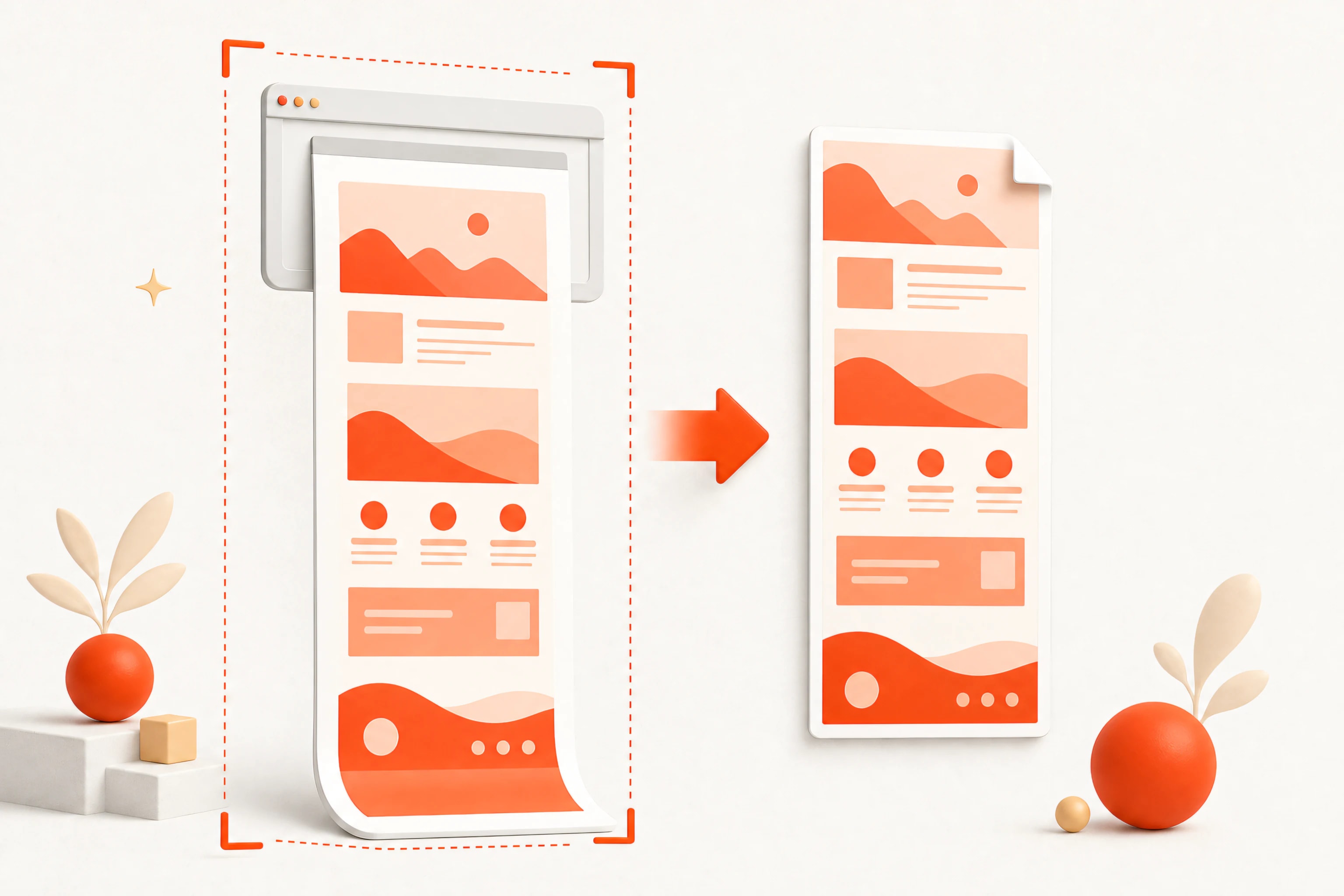
Ini-scroll ng full-page screenshot extension ang dokumento, kumukuha ng viewport-sized frame, at pinagsasama ang mga ito. Panatilihing active ang tab kapag hiniling at huwag baguhin ang zoom o laki ng window habang kumukuha.
Suriin ang karaniwang problema
Maaaring maulit ang sticky header, magbago ang animation sa pagitan ng frame, at lumampas sa browser memory ang napakahabang page. Dapat makita ng mahusay na tool ang fixed element, malinaw na iulat ang partial result, at magtakda ng ligtas na size limit.
Mag-export para sa susunod na gawain
Gamitin ang PNG para sa malinaw na interface, JPEG kapag mahalaga ang file size, at PDF para sa review o archive. Isama ang page title at capture date sa filename para magamit pa rin sa labas ng extension.