
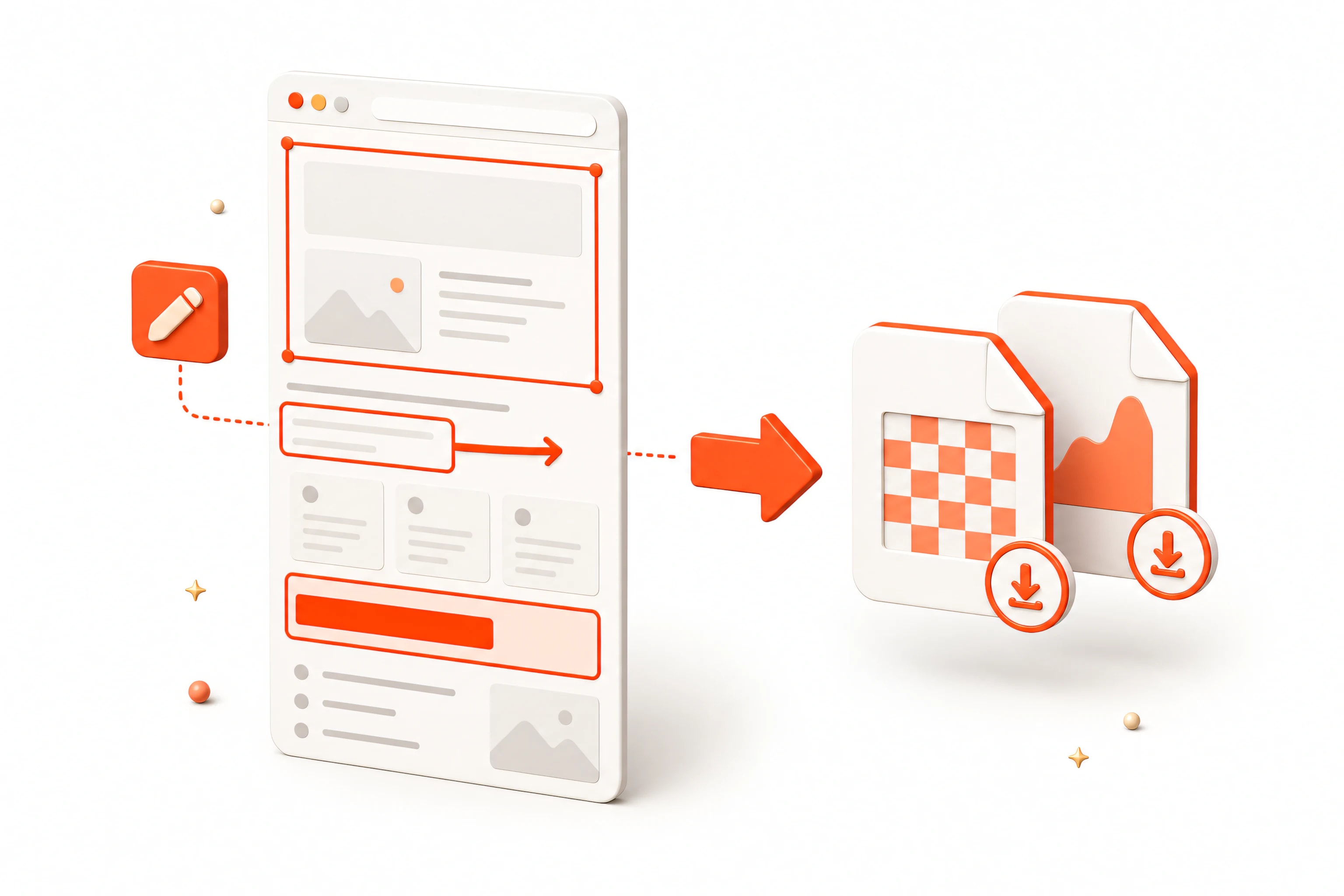
I-annotate ang desisyon, hindi lahat ng detalye
Gumamit ng arrow, highlight, numbered callout, at maikling teksto para ituro ang dapat pansinin. Kapag sobra ang marka, mahirap basahin ang screenshot at natatakpan ang interface.
I-redact ang sensitibong impormasyon
I-blur o takpan ang email, pangalan ng customer, order number, token, at internal URL bago magbahagi. Dapat mailapat ang redaction sa exported pixels, hindi lang sa natatanggal na overlay.
Piliin ang tamang export format
Pinananatiling malinaw ng PNG ang teksto at interface edge. Pinapaliit ng JPEG ang photographic page. Ang PDF ay para sa multi-part capture, print review, at dokumentong nangangailangan ng pare-parehong page size.
Magtago ng editable na lokal na history
Kung inaasahan ang rebisyon, i-save muna sa device ang editable capture bago ang final export. Gumamit ng malinaw na filename at burahin ang capture na may data na hindi na kailangan.